1.2. Vis endelser på filnavne
Filnavne slutter ofte med en endelse .<ext>,
hvor <ext> typisk er 1-5 bogstaver og tal:
script.pycat.gifspecs.pdfeverlong.mp3data.xls
Operativsystemer bruger endelsen af filnavnet til at afgøre hvilket program der skal startes hvis brugeren f.eks. dobbeltklikker på filen i en grafisk filbrowser.
En fil kan dog sagtens have et navn uden endelsen .<ext>,
f.eks. data eller script.
Et filnavn kan også sagtens starte med punktum, f.eks. .cat.gif.
Windows og macOS skjuler som standard endelsen på filnavnet for udvalgte eller alle filnavne. Linux kommer i så mange udgaver det er svært at udtale sig om, men Linux viser generelt de fulde filnavne.
Du kan ændre indstillinger for visning af filnavnendelser på følgende måde:
Prøv selv
Ændre indstillinger for visning af endelser på filnavne.
Erstat .pdf filendelsen på et PDF-dokument med .txt,
f.eks. document.pdf til document.txt
(højreklik på filen i en grafisk filbrowser, vælg Omdøb
(engelsk: Rename)).
Hvis du nu dobbeltklikker på PDF-dokumentet (med .txt endelse)
vil det ikke åbne i din sædvanlige PDF-viser,
i et simpel teksteditor som ikke kan finde ud af at vise en PDF-fil.
Der er dog intet galt med PDF-filen. Den kan fint åbnes manuelt i en PDFviser (via træk-og-slip/drag-and-drop eller programmets åbn-dialog).
1.2.1. Windows
Tryk start-ikonet eller [win]-tasten,
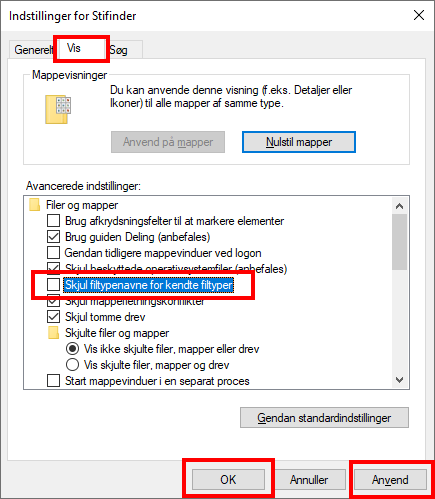
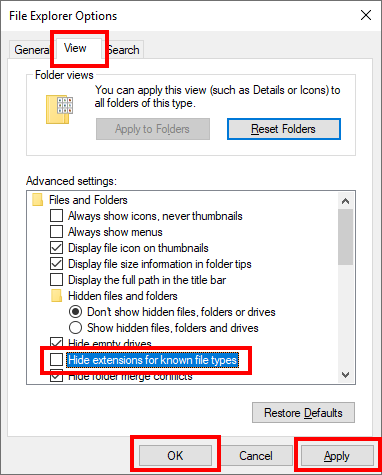
skriv indstillinger for stifinder (engelsk: file explorer options),
og vælg Instillinger for Stifinder (engelsk: File Explorer Options).
Åbn fanebladet Vis (engelsk: View), og sæt flueben ved indstillingen
Skjul filtypenavne for kendte filtyper
(engelsk: Hide extensions for known file types).
Afslut ved at trykke [Anvend] og [OK].
1.2.2. macOS
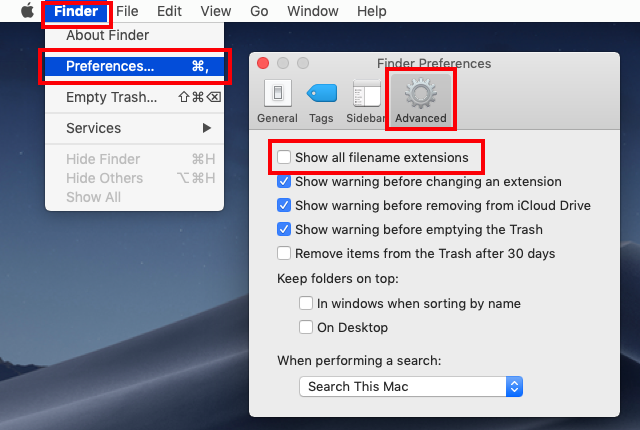
Åbn Finder (engelsk: Finder),
åbn menuen Finder (engelsk: Finder)
og vælg Indstillinger (engelsk: Preferences).
Alternativt kan du åbne Finder (engelsk: Finder)
og bruge genvejen [⌘]+[,].
Vælg fanebladet Avanceret (engelsk: Advanced).
Sæt flueben ved indstillingen Vis alle endelser på arkivnavne
(engelsk: Show all filename extensions).